
Ceļvedis · Ieraksts, sinhronizācija un automatizācija
Kā sinhronizēt Art-Net apgaismojumu ar audio uz Raspberry Pi un palaist šovu autonomi
Ieraksti gaismu plūsmu un izvēles audio vienā sagatavotā laika līnijā, izlīdzini objekta fiksēto aizturi un pēc tam lokāli palaid visu šovu bez pastāvīgi pieslēgtas pults.
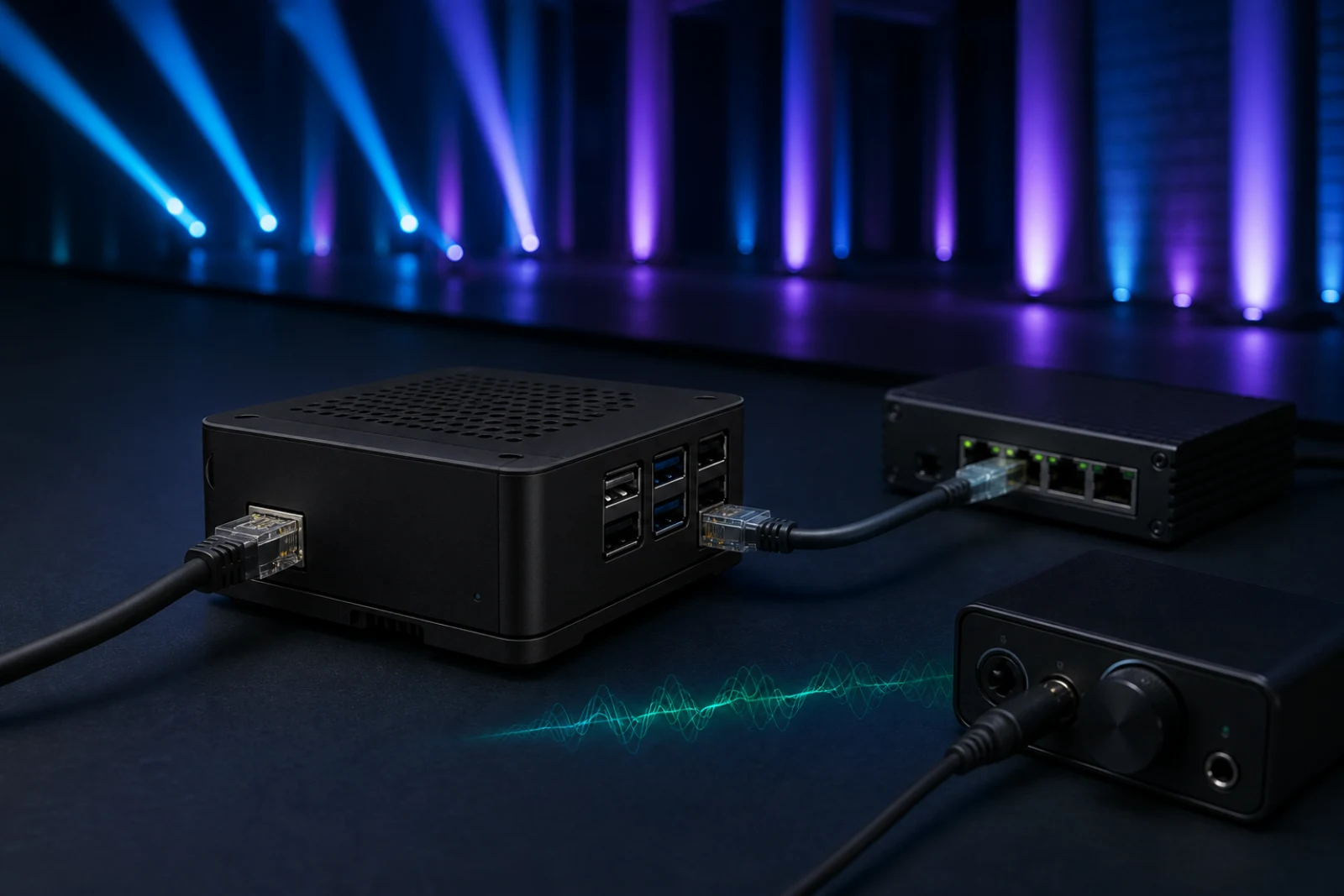
Izveido vienu atkārtojamu šovu, nevis vairāku ierīču ķēdi
Apgaismojuma šovs var izskatīties pareizi, kamēr objektā ir gaismu pults, audio dators un operators. Sarežģītākais uzdevums sākas tad, kad šovs jāatstāj muzejā, uz ēkas fasādes, veikalā, atrakcijā vai sezonālā instalācijā un tam katru dienu jāpalaižas pareizi.
Nelielos objektos bieži uzkrājas atsevišķas ierīces Art-Net atskaņošanai, audio, apmeklētāja pogai un ikdienas palaišanai. CUE/IO izmanto vienkāršāku ceļu: ieprogrammē ar sev pazīstamiem rīkiem, ieraksti to Art-Net izeju kopā ar izvēles audio, pārbaudi rezultātu, vienreiz nokalibrē objekta aizturi un atstāj Raspberry Pi objektā kā autonomu Art-Net atskaņotāju.
Ko patiesībā nozīmē “sinhronizēts”
Jāatrisina divi atšķirīgi laika uzdevumi. Pirmkārt, gaismu dati un audio jāsagatavo vienā apzinātā laika līnijā un jāatskaņo kā viens CUE/IO šovs. Abu avotu ierakstīšana vienā sesijā ir tiešākais paņēmiens, taču bez skaņas ierakstītam šovam gatavu audio var pievienot arī vēlāk Failu sadaļā, norādot izmērītu sākuma aizkavi un skaidru garuma režīmu. Otrkārt, jāizlīdzina fiziskās izejas: audio interfeiss, DSP, pastiprinātājs, tīkla komutators, Art-Net node vai pati gaismas ierīce var radīt fiksētu aizturi pēc sagatavotās laika līnijas.
Ieraksts tur Art-Net un audio kopā. DMX atskaņošanas nobīde izlīdzina objektā uzstādīto signāla ceļu. Ieraksts var būt savstarpēji precīzs, bet skaļrunis un prožektors tik un tā var reaģēt nedaudz atšķirīgā laikā; nodošanas testā jāpārbauda abi.
Programmē uz pults → ieraksti Art-Net + audio → pārbaudi reālās izejas → nokalibrē fiksēto aizturi → izvēlies autonomo palaišanu.
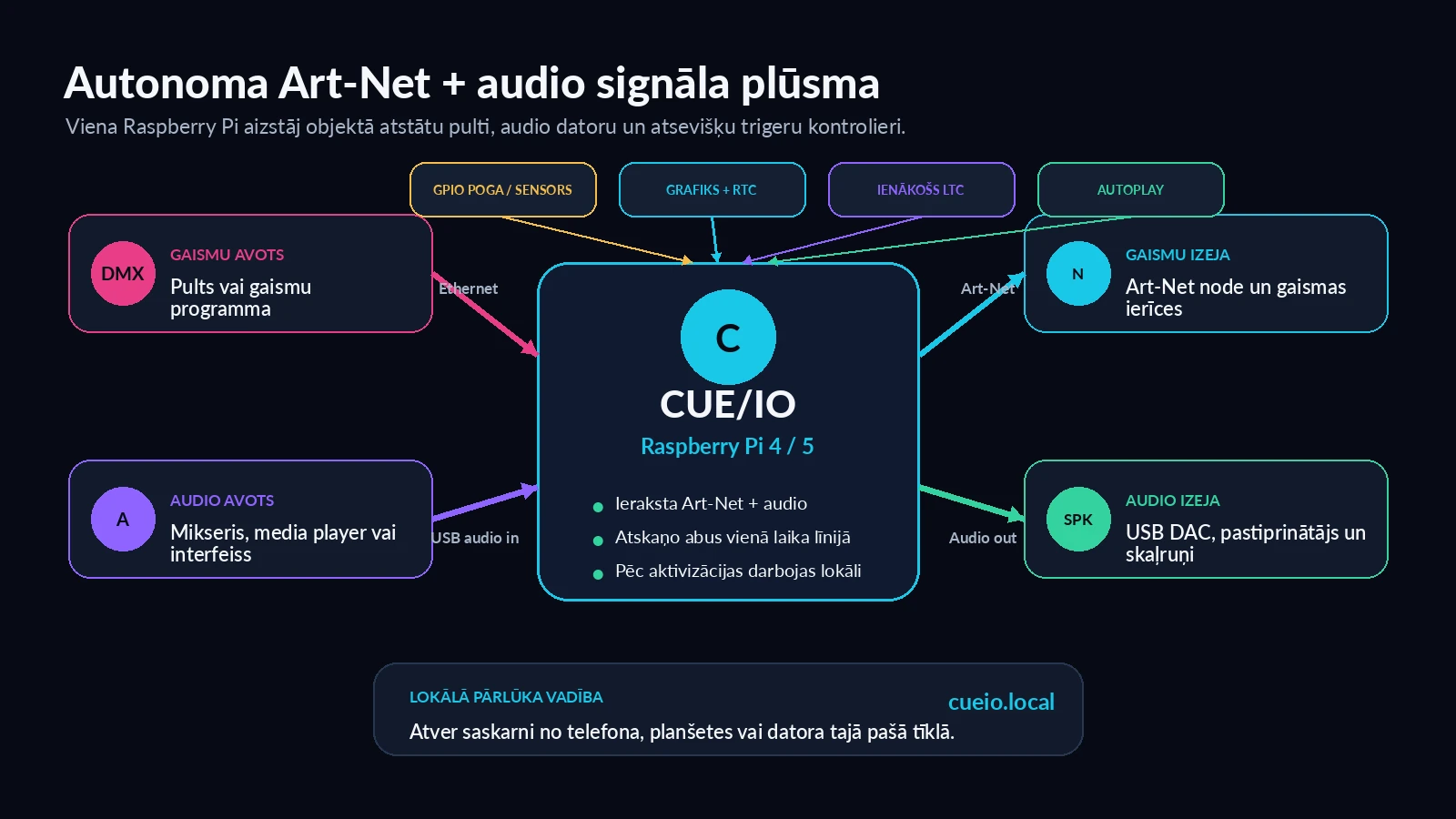
Sagatavo un pārbaudi abus signāla ceļus
Kas nepieciešams
- Raspberry Pi 4 vai Raspberry Pi 5 ar kvalitatīvu barošanas bloku un paredzētajam ierakstu un rezerves kopiju apjomam atbilstošu datu nesēju.
- Vadu Ethernet savienojums ar Art-Net tīklu.
- Gaismu pults vai programma, kas ieraksta laikā sūta Art-Net.
- Art-Net node vai tīklam pieslēdzamas gaismas ierīces atskaņošanai.
- Pārbaudīts, ar Linux saderīgs USB audio interfeiss, ja jāieraksta skaņa, un objekta audio izejas ceļš.
- Pēc vajadzības GPIO pogas vai sensori, ienākoša LTC avots un DS3231 reālā laika pulkstenis.
CUE/IO ir tīkla ierakstītājs; tam nav fiziskas trīs vai piecu kontaktu DMX ieejas. DMX-only avots pirms ieraksta jāpārveido par Art-Net.
1. solis: konfigurē audio un Art-Net interfeisu
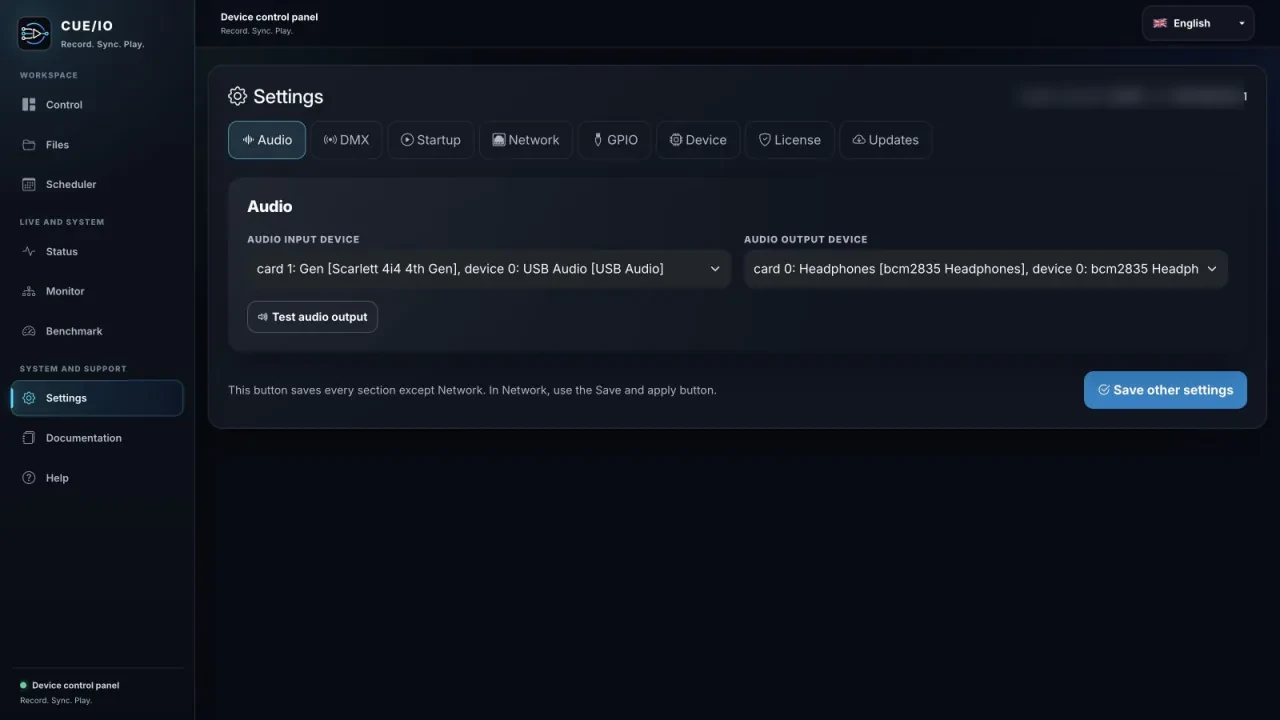
Atver CUE/IO no telefona, planšetes vai datora tajā pašā lokālajā tīklā. Sadaļā Settings → Audio izvēlies ieraksta ieeju un atskaņošanas izeju, pēc tam palaid izejas testu. USB ierīces parādīšanās sarakstā vēl nepierāda, ka tās kabelis, draiveris un signāla ceļš ir gatavs, tāpēc pirms īstā ieraksta visu pārbaudi.
Sadaļā Settings → Network / DMX izvēlies fizisko interfeisu, kas pieslēgts gaismu tīklam, pārbaudi adresi un apakštīklu un konfigurē vajadzīgo broadcast vai unicast izeju. Vadu Ethernet Art-Net satiksmei un atsevišķs vadības interfeiss var saglabāt paredzamu šova tīklu un ērtu lokālo piekļuvi.
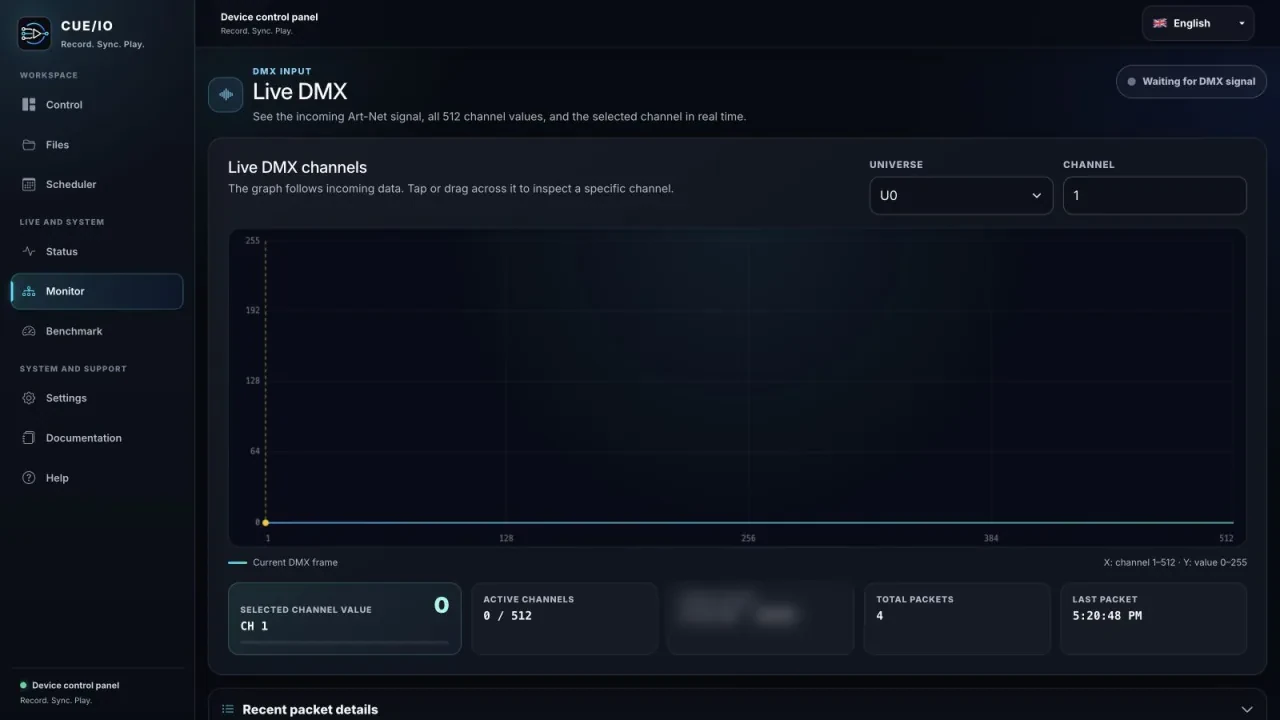
2. solis: pārbaudi Art-Net pirms ieraksta
Atver Monitor → Live DMX, izvēlies vajadzīgo universu un pakustini zināmu faderi vai palaid īsu cue. Monitorā redzams izvēlētais kanāls, visas 512 vērtības, aktīvie kanāli, pakešu skaits, signāla avots un pēdējo pakešu informācija. Mainīga līkne apstiprina, ka dati sasniedz Raspberry Pi.
Neizmanto pašu ierakstu kā pirmo signāla testu. Ja monitors neredz universu, vispirms izlabo interfeisa, adreses, apakštīkla, universa vai pults Art-Net izejas konfigurāciju.
Ieraksti vienreiz un pārbaudi uz īstā objekta
3. solis: ieraksti Art-Net un audio kopā
Atver Control, izvēlies RECORD un piešķir šovam nosaukumu ar projektu, ainu un versiju. Izvēlies, vai vajadzīgs audio, un pārbaudi norādītos interfeisus.
Raspberry Pi Art-Net ierakstītājam ir trīs praktiski sākšanas veidi:
- Sākt uzreiz.Sesija sākas pēc Start recording nospiešanas; tas ir vienkāršākais mēģinājuma variants.
- Gaidīt pirmo DMX paketi.CUE/IO sagatavo sesiju, bet apgaismojuma ierakstu sāk ar pirmo Art-Net paketi.
- Sākt un apturēt ar Art-Net kanālu.Izvēlēts universs un vadības kanāls var palaist un apturēt ierakstu no pults ar atsevišķiem sliekšņiem.
Ieraksta laikā vēro saņemtos universus, pakešu ātrumu, audio līmeni, ilgumu, faila izmēru, brīvo vietu un gatavības paziņojumus. Ja audio ir ieslēgts, bet ieeju nevar atvērt, izlabo ierīci vai apzināti izslēdz audio. Apzinātam Art-Net-only ierakstam gatavu skaņu vēlāk vari pievienot ar Faili → Pārvaldīt audio: pēc zināma cue iestati Sākuma aizkavi, izvēlies Pielāgot šova garumam vai Saglabāt pilnu audio un pārbaudi visu atskaņojumu. Pēc pēdējā cue apturi ierakstu un sagaidi apstrādes beigas, pirms maini režīmu vai atslēdz barošanu.
4. solis: pārbaudi atskaņošanu caur reālajām izejām
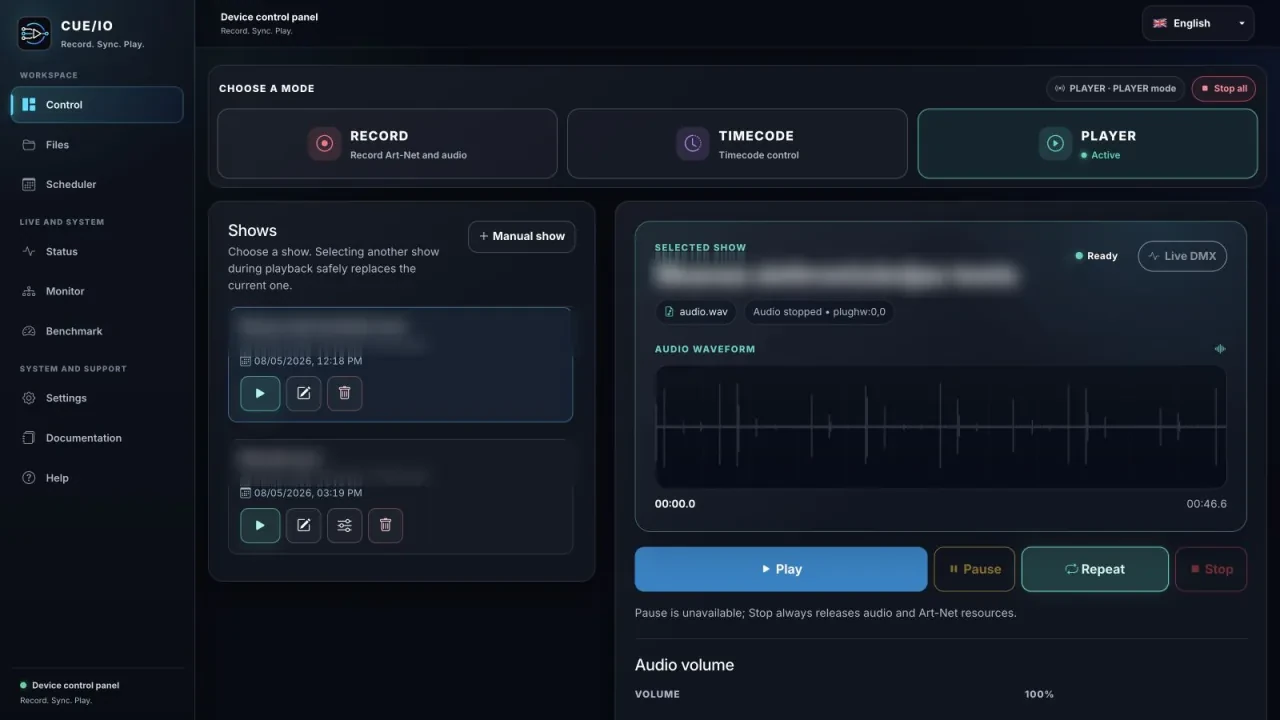
Izvēlies PLAYER, atver saglabāto šovu un pārbaudi tā ilgumu, audio statusu un universu skaitu. Uzstādi skaļumu, mute, loop un vajadzīgo Art-Net maršrutu, pēc tam atskaņo caur tiem node, prožektoriem, audio interfeisu, DSP, pastiprinātāju un skaļruņiem, kas paliks objektā.
Pārbaudi sākuma cue, vairākas pārejas, beigu stāvokli un loop savienojumu. Tieši šajā posmā Art-Net ierakstītājs ar audio kļūst par nodotu sistēmu, nevis tikai veiksmīgu faila ierakstu.
Izlīdzini fiksēto audio un gaismas aizturi
Fiksētu aizturi var radīt USB audio interfeiss un ALSA buferis, DAC vai DSP, pastiprinātāja un skaļruņu ceļš, komutators vai Art-Net node, kā arī gaismas ierīces elektronika, kustība vai dimmera reakcija.
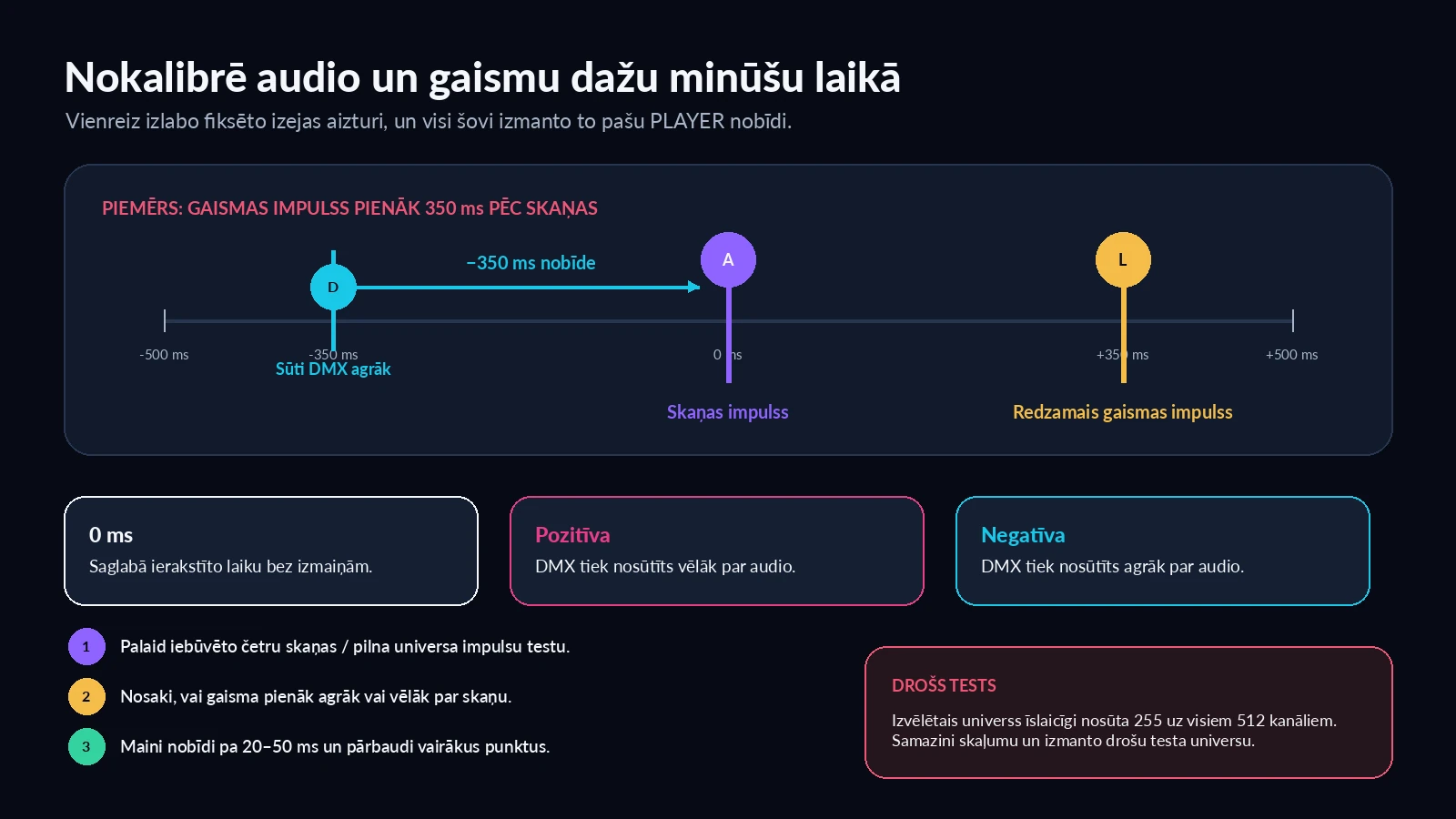
CUE/IO katras PLAYER sesijas sākumā piemēro DMX playback offset:
- 0 ms saglabā ierakstīto laiku.
- Pozitīva vērtība nosūta DMX vēlāk par audio.
- Negatīva vērtība nosūta DMX agrāk par audio.
Ja redzamais zibšņa impulss pienāk aptuveni 350 ms pēc skaņas signāla, sāc ap −350 ms. Gaismu dati tiks nosūtīti agrāk, lai objekta reālā prožektora reakcija sakristu ar skaņu.
Iebūvētais tests rada četrus precīzus skaņas impulsus un pilna universa DMX impulsus. Pirms sākšanas izvēlies drošu testa universu un samazini skaļumu: izvēlētajā universā visi 512 kanāli īslaicīgi saņem 255 un pēc tam 0, tāpēc pieslēgtās ierīces var reaģēt. Maini nobīdi pa 20–50 ms un pēc katras izmaiņas pārbaudi vairākus impulsus.
Fiksēta aizture vai pakāpeniska nobīde?
Nemainīga atšķirība no sākuma līdz beigām ir fiksēta aizture, ko izlīdzina playback offset. Ja atšķirība šova gaitā mainās, jāmeklē cita problēma: nestabils audio interfeiss, pazaudētas paketes, secības kļūdas, mainīgs tīkla ceļš, bojāts ieraksts vai pārāk liela sistēmas slodze. Pārbaudi Status, fizisko tīklu un Benchmark, nevis turpini palielināt nobīdi.
Kalibrāciju atkārto pēc audio interfeisa, DSP, skaļruņu ceļa, Art-Net node, komutatora, gaismas ierīces tipa vai saistīto bufera iestatījumu maiņas.
Interaktīvajā demo izpēti PLAYER, Monitor, Scheduler, Status un Settings.
Izvēlies autonomā šova palaišanas veidu
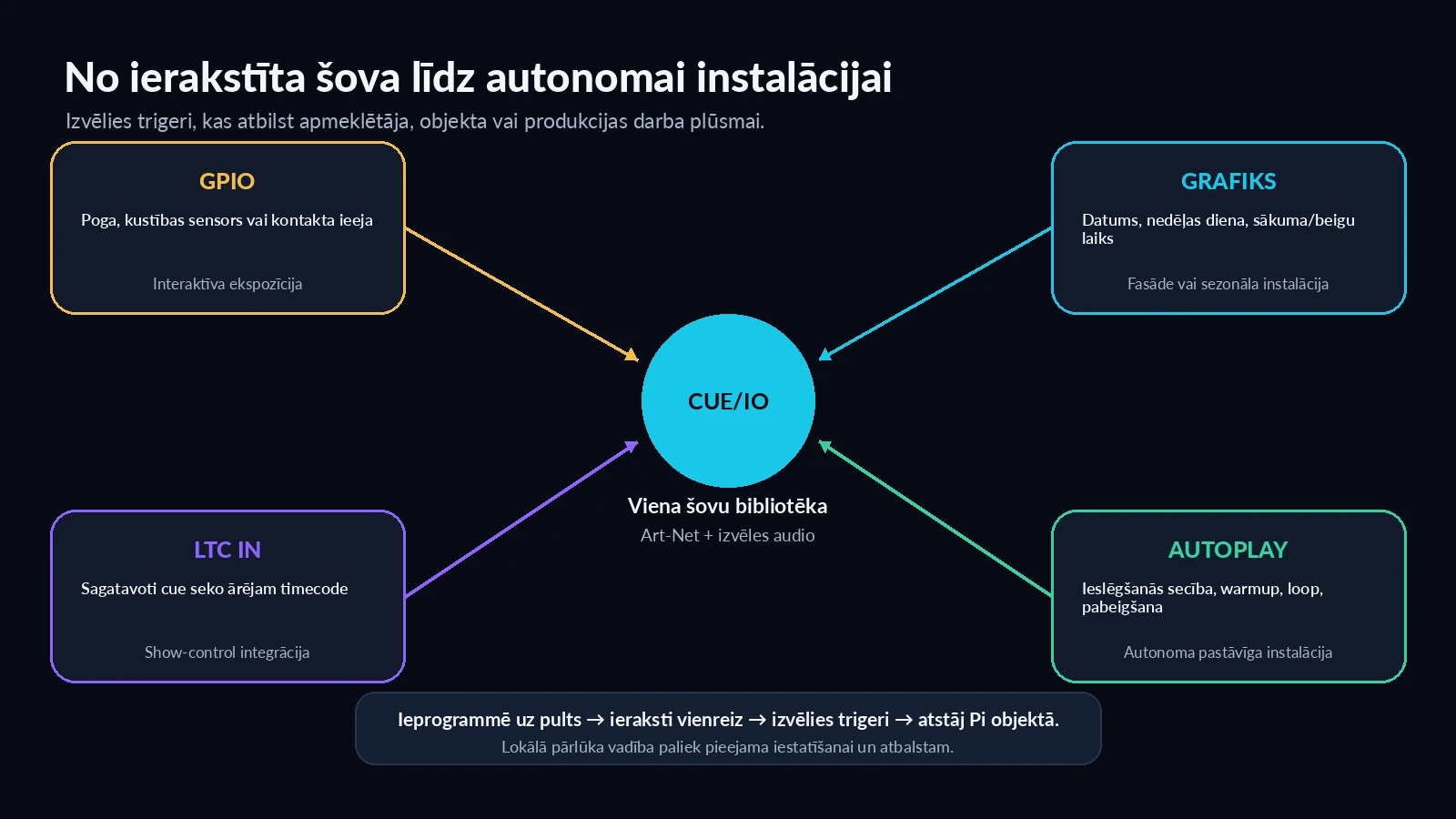
Kad šovs ir ierakstīts, pārbaudīts un nokalibrēts, pults normālai atskaņošanai vairs nav vajadzīga. To pašu sagatavoto šovu var palaist vairākos veidos.
GPIO: pogas, slēdži un sensori
Līdz četrām Raspberry Pi GPIO ieejām var piesaistīt atbalstītām šova darbībām. Šovu var sākt apmeklētāja poga, kustības sensors, durvju kontakts vai piemērota ārējā vadības ķēde. Katrai ieejai konfigurē BCM pin, aktīvo HIGH vai LOW līmeni, šovu, darbību, debounce un atskaņošanas aizsardzību.
Pirms vadu maiņas izslēdz barošanu, izmanto pareizi izveidotu ieejas ķēdi un nekad nepievadi 5 V tieši Raspberry Pi GPIO pinam.
Grafiks un izvēles RTC
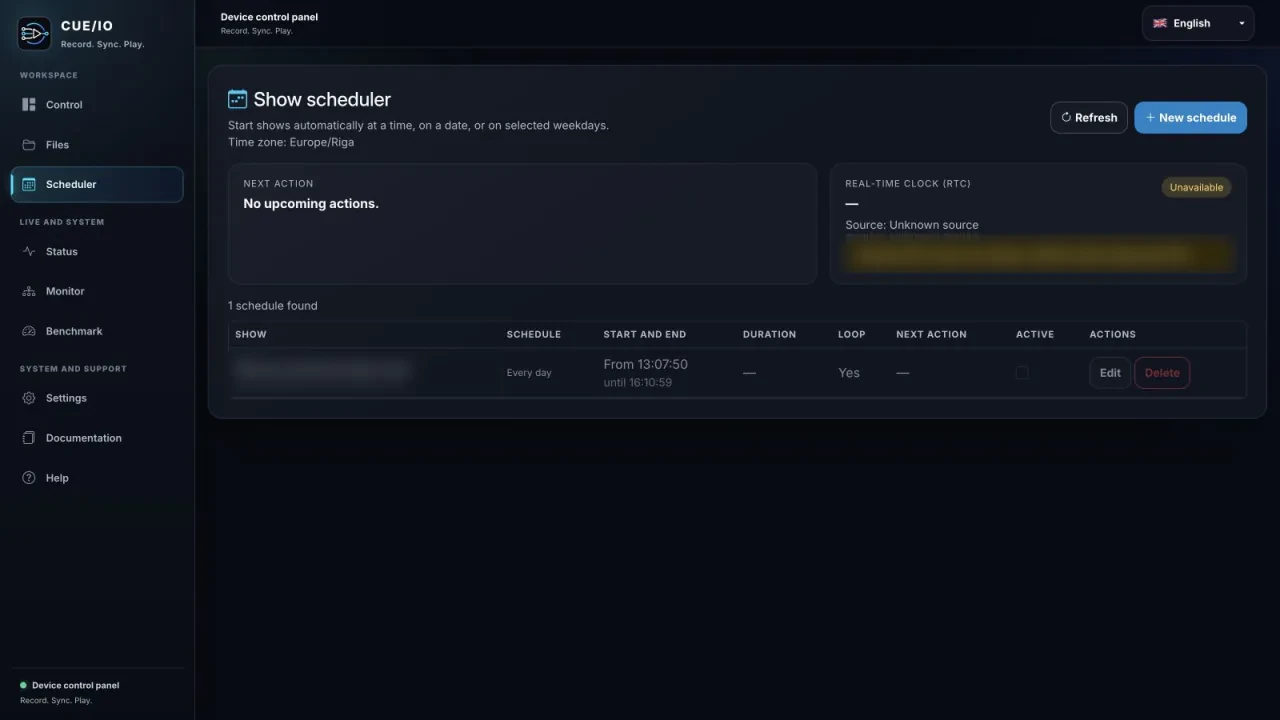
Scheduler var palaist šovu konkrētā datumā, katru dienu, izvēlētās nedēļas dienās, darba dienās vai brīvdienās. Norādi sākuma laiku, beigu laiku vai ilgumu un pēc vajadzības atkārto šovu visā intervālā. DS3231 reālā laika pulkstenis var saglabāt precīzu laiku bez interneta pēc elektrības pārtraukuma; pirms nodošanas pārbaudi laika zonu, RTC statusu un nākamo darbību.
Ienākošs LTC
CUE/IO var saņemt LTC, parādīt noteikto kadru ātrumu un palaist sagatavotus šovus konfigurētos timecode cue. Tas saņem LTC, bet to neģenerē. Ja sistēma ieslēdzas pēc cue sākuma, tā gaida nākamo konfigurēto cue, nevis ielec šova vidū.
Autoplay un Show Sequence
Ieslēgšanās atjaunošanai sagatavo secību, piemēram, Power On → izvēles Warmup → Wait → Main Show → izvēles Loop → droša pabeigšana. Pēc elektrības atjaunošanās ierīce var atsākt paredzēto darbu bez operatora pārlūka.
Sagatavo atskaņotāju darbam bez operatora
Uzticamai audio un gaismas vadībai nepietiek ar Play pogu. Vajadzīgas arī rezerves kopijas, diagnostika, resursu aizsardzība un atkārtojams objekta nodošanas tests.
Faili, audio pārvaldība, apgriešana un vienkāršu šovu veidošana
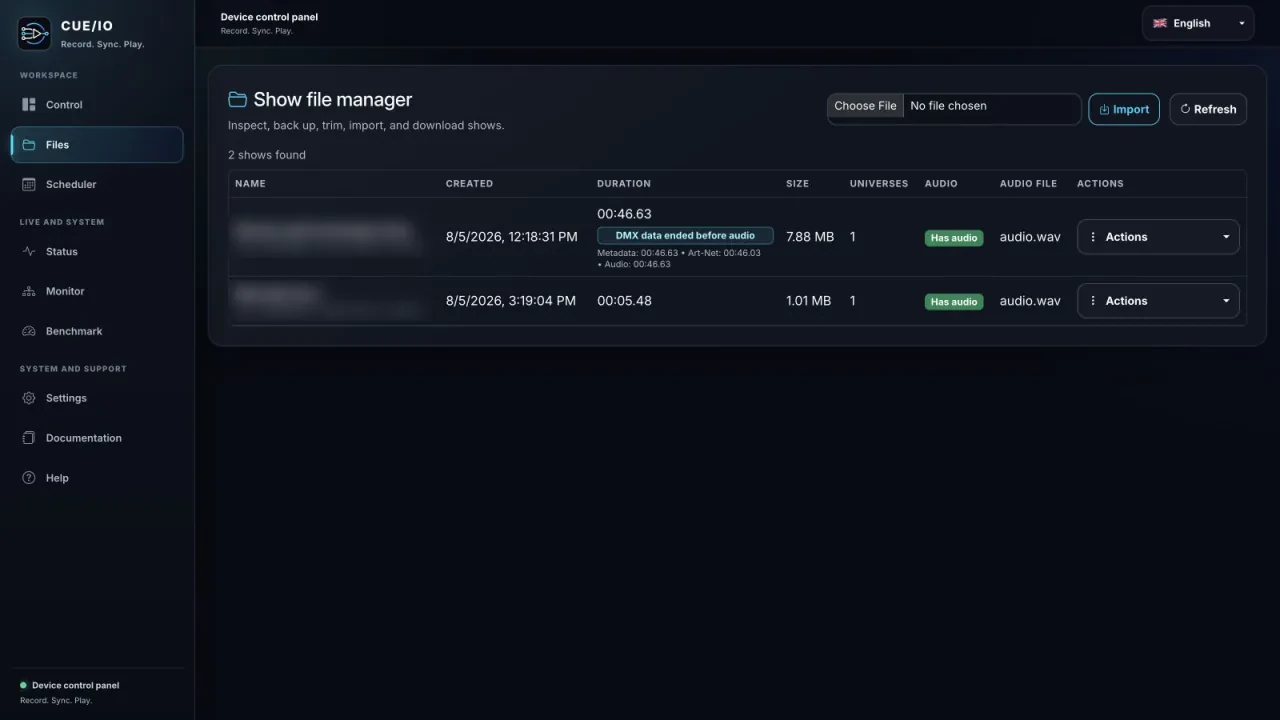
Šovus var pārdēvēt, dublēt, importēt, eksportēt un lejupielādēt. Pārvaldīt audio ļauj skaņu pievienot ierakstam, kas izveidots bez tās, esošo audio aizvietot vai noņemt. Sākuma aizkave ievieto klusumu; Pielāgot šova garumam apgriež vai papildina audio beigas, bet Saglabāt pilnu audio patur visu skaņu, nemainot tempu vai skaņas augstumu. Katra audio izmaiņa izveido rezerves kopiju un nemaina Art-Net datus. Sinhronā apgriešana vispirms priekšskata izvēlēto fragmentu caur fiziskajām Art-Net un audio izejām, izveido backup un apgriež abus datu veidus pie vienādām robežām. Vienkāršām atklāšanas ainām, house-light stāvokļiem vai paziņojumiem manuālais veidotājs var apvienot audio failu ar fiksētām DMX ainām bez pults ieraksta.
Statuss, Benchmark un aizsardzība
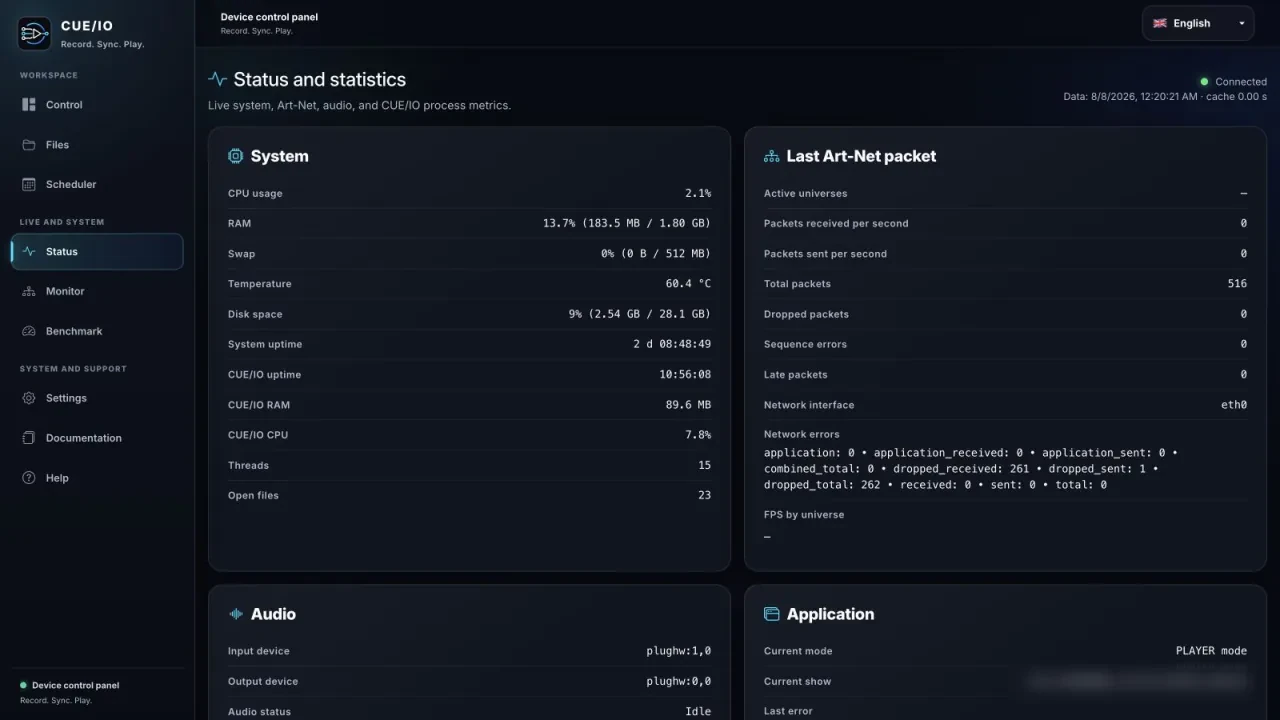
Status lapā redzams CPU, RAM, temperatūra, diska izmantošana, uptime, aktīvie universi, pakešu ātrums, pazaudētās paketes, secības kļūdas, audio underrun/overrun, sinhronizācijas nobīde, aktīvais režīms un pēdējā kļūda. Atbalstam pieraksti precīzu laiku, režīmu, šovu un kļūdas tekstu.
Drošais universu skaits ir atkarīgs no konkrētā Raspberry Pi, datu nesēja, audio ierīces, FPS, temperatūras un tīkla. Palaid iebūvēto Benchmark uz objektā izmantotās konfigurācijas, pēc tam atsevišķi pārbaudi visu fizisko Ethernet ceļu ar īsto pulti, komutatoru, kabeļiem, node un prožektoriem. Iekšējs tests nevar sertificēt ārējo aprīkojumu.
Automātisks starts, procesa atjaunošana, brīvās vietas limiti un droša ieraksta apturēšana pie kritiska limita palīdz aizsargāt autonomu darbību. Lokālā pārlūka piekļuve ļauj veikt ikdienas iestatīšanu un atjaunošanu bez Raspberry Pi monitora un tastatūras.
Kur šī darba plūsma noder
- Muzejos un izstādēs: palaid stāstījumu un gaismas ar apmeklētāja pogu vai sensoru, pēc tam atgriezies gaidīšanas šovā.
- Ēku fasādēs un showroom: ieplāno secību un automātiski atjaunojies pēc elektrības pārtraukuma.
- Sezonālās instalācijās: atkārto šovu darba laikā un glabā pārbaudītu rezerves kopiju.
- Atrakcijās un interaktīvos objektos: izmanto debounce un “ignorēt, kamēr atskaņo” noteikumus pret atkārtotu restartēšanu.
- Pasākumu vai tūres rezervē: glabā pārbaudītu kritiska Art-Net un audio fragmenta lokālu kopiju.
Objekta nodošanas kontrolsaraksts
- Apstiprini ieeju.Pārbaudi ienākošo Art-Net Monitor sadaļā un izveido īsu ierakstu ar audio.
- Izmēģini visu izejas ceļu.Atskaņo caur īstajiem prožektoriem, node, audio procesoru, pastiprinātāju un skaļruņiem.
- Kalibrē un pārbaudi visu šovu.Izlīdzini fiksēto aizturi, tad pārbaudi sākumu, vidu, beigas un loop.
- Pārbaudi jaudu un infrastruktūru.Palaid Benchmark un atsevišķi pārbaudi ārējo komutatoru, kabeļus, node un prožektorus.
- Pierādi palaišanu un atjaunošanos.Izmēģini GPIO, grafiku, LTC vai autoplay un veic plānotu barošanas pārstartēšanas testu.
- Pabeidz nodošanu.Pārbaudi laiku, laika zonu, RTC un nākamo darbību; eksportē backup un dokumentē drošu Shutdown.
Programmē ar sev pazīstamiem rīkiem. Ieraksti vienreiz. Nokalibrē vienreiz. Palaid šovu bez pastāvīgi pieslēgtas pults.
Biežākie jautājumi
Vai atskaņošanas laikā vajadzīga gaismu pults?
Nē. Pulti vai gaismu programmu izmanto šova programmēšanai un Art-Net ierakstīšanai. Pēc tam CUE/IO nodrošina autonomu atskaņošanu.
Vai sistēma darbojas bez interneta?
Internets vajadzīgs sākotnējai licences aktivizēšanai. Pēc tam ierakstīšana, lokālā pārlūka vadība un atskaņošana var darboties lokālajā tīklā. Izvēles RTC palīdz grafikam saglabāt pareizu laiku bez interneta.
Vai var tieši ierakstīt fizisku DMX?
Nē. CUE/IO ieraksta Art-Net tīkla datus. Fiziska DMX avotam vajadzīgs DMX–Art-Net pārveidošanas ceļš.
Vai CUE/IO ģenerē LTC?
Nē. Tas saņem ienākošu LTC un ar konfigurētiem cue palaiž sagatavotus šovus.
Cik Art-Net universus Raspberry Pi var atskaņot?
Vienas godīgas vērtības visām instalācijām nav. Palaid Benchmark uz konkrētā Raspberry Pi, datu nesēja, audio un FPS konfigurācijas, pēc tam pārbaudi reālo fizisko tīklu.
Kas notiek, ja audio nav vajadzīgs?
Audio ir izvēles funkcija. Art-Net šovu var ierakstīt un atskaņot bez audio interfeisa.
Vai apmeklētāja poga var palaist šovu?
Jā. Līdz četrām Raspberry Pi GPIO ieejām var piesaistīt atbalstītām šova darbībām ar debounce un atskaņošanas aizsardzības iestatījumiem.
Vai tas ir autonoms DMX šovu atskaņotājs?
Tas ir autonoms Art-Net atskaņotājs; Art-Net pārraida DMX vērtības pa Ethernet. CUE/IO nav fiziskas DMX izejas ligzdas, tāpēc izmanto Art-Net node vai tīklam pieslēdzamas gaismas ierīces.